機材を登録する(機材ライブラリ)
鏡筒・カメラ・赤道儀を登録して、投稿に何度でも紐付けられるようにする。
- 初心者向け
- 約2分
機材ライブラリは、撮影機材を1か所に登録しておく機能です。一度登録すれば、投稿のたびに機材を紐付けられます。
登録するメリット
毎回入力し直す手間が消えます。さらに「この機材でどの天体をどう撮ったか」を機材軸で振り返れます。
機材ライブラリに登録投稿に紐付け機材軸で振り返り・比較次の撮影や機材選びに活かす
01
まずは:1台だけ登録してみる
最初は今いちばん使っている機材を1台だけ登録すれば十分です。設定ページや機材ライブラリの画面から登録できます。
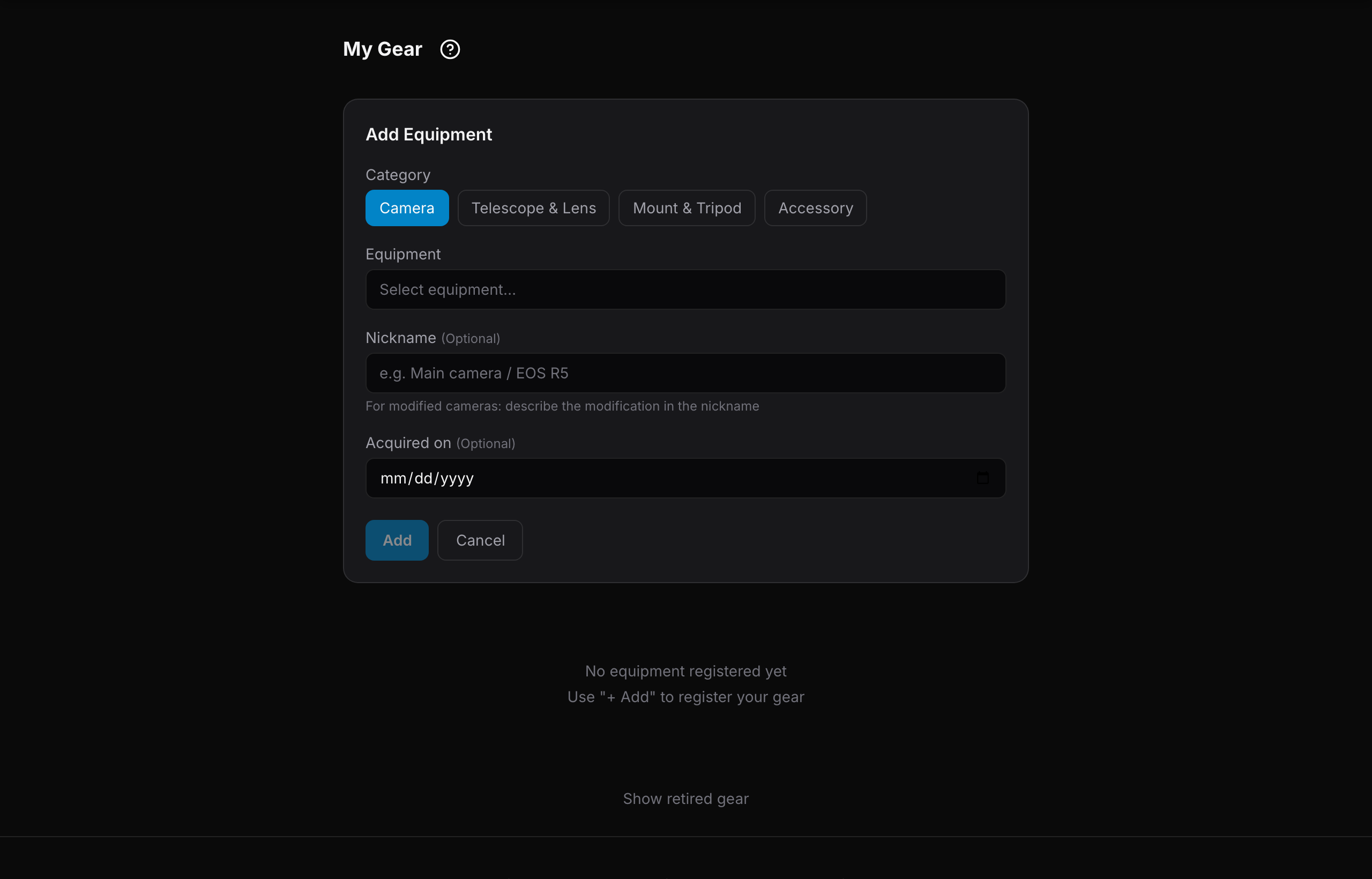
- 1機材ライブラリの画面を開く
- 2新しい機材を追加する操作を選ぶ
- 3種類(カメラ・鏡筒/レンズ・架台 など)を選ぶ
- 4機材の名前を入力する
- 5保存する
- 機材ライブラリ
- 自分の撮影機材を登録して管理する場所。投稿に紐付けて使う。
02もっと詳しく:振り返りやすい登録のコツ
後から検索・比較しやすいように、機材ごとに区別がつく名前で登録します。命名のルールを自分の中で決めておくと、台数が増えても破綻しません。
- 鏡筒は「メーカー名+口径/焦点距離」を入れると後で探しやすい。例:口径80mm・焦点距離480mmなら「○○製 口径80mm/480mm F6」のように仕様値を添えると一意に決まる
- カメラは型番だけでなく「冷却CMOS」「一眼」などの種別を添えると比較しやすい
- 同じ鏡筒でもレデューサーやエクステンダーで焦点距離が変わる構成は、別登録にすると焦点距離が正確に残る
- 命名は「メーカー → 機種 → 仕様値」の順で固定すると、一覧で並べたとき視線が迷わない
| 機材種別 | 登録時に役立つ情報 |
|---|---|
| カメラ | 種別(スマホ/一眼/CMOS)・型番・カラー/モノクロ |
| 鏡筒・レンズ | 口径・焦点距離・F値 |
| 架台 | 経緯台/赤道儀の別・搭載可能重量の目安 |